Paramètres

Les réglages de GDC : l’année, les marques de Séance, l’intelligence artificielle, la restauration et le compagnon mobile. En guides courts, chacun avec sa vidéo commentée d’une minute, puis ses étapes illustrées.

Régler l’année

Les vacances de votre zone, et le découpage de l’année en trimestres ou en semestres.

1

La zone de vacances

Choisissez votre zone (A, B ou C) ou votre académie d’outre-mer : l’agenda et le compte à rebours des vacances, sur l’accueil, s’y adaptent.
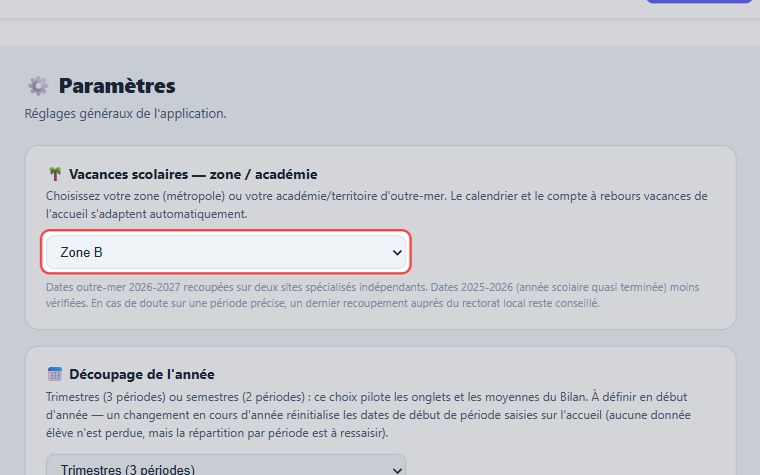
La zone de vacances
2

Trimestres ou semestres

Trois trimestres ou deux semestres : ce choix fait les onglets et les moyennes du Bilan et du Suivi PP. À régler en début d’année : le changer ensuite remet à zéro les dates des périodes, sans effacer aucune donnée.
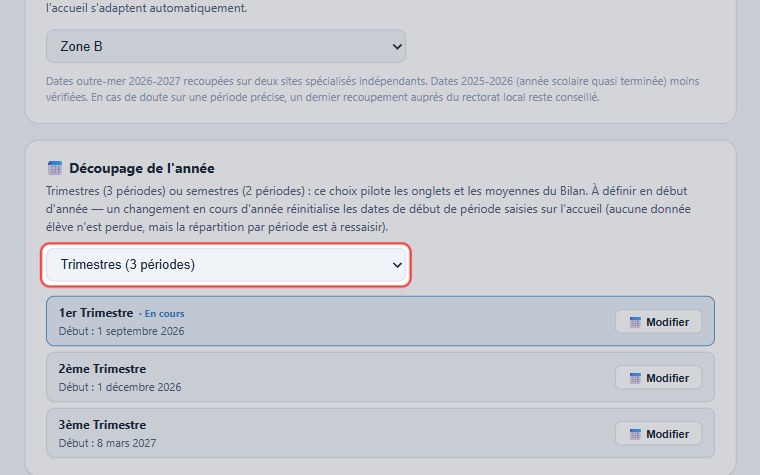
Trimestres ou semestres
3

Les dates des périodes

La date de début de chaque période se règle ici : le Bilan compte les marques et les moyennes de chaque période à partir de ces dates.
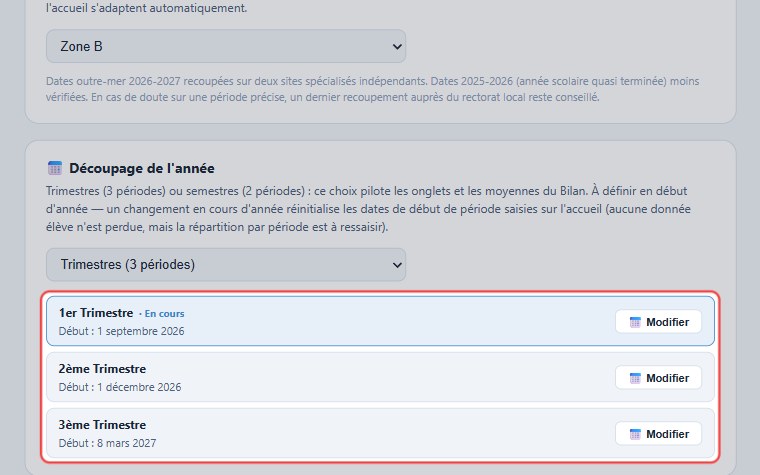
Les dates des périodes

Réalisé automatiquement avec GDC 2.3.5, sur une classe fictive.
Les marques de Séance

Les marques proposées en Séance, à votre façon : leur nom, leur icône, leur couleur, celles que vous n’utilisez pas.

1

Les items

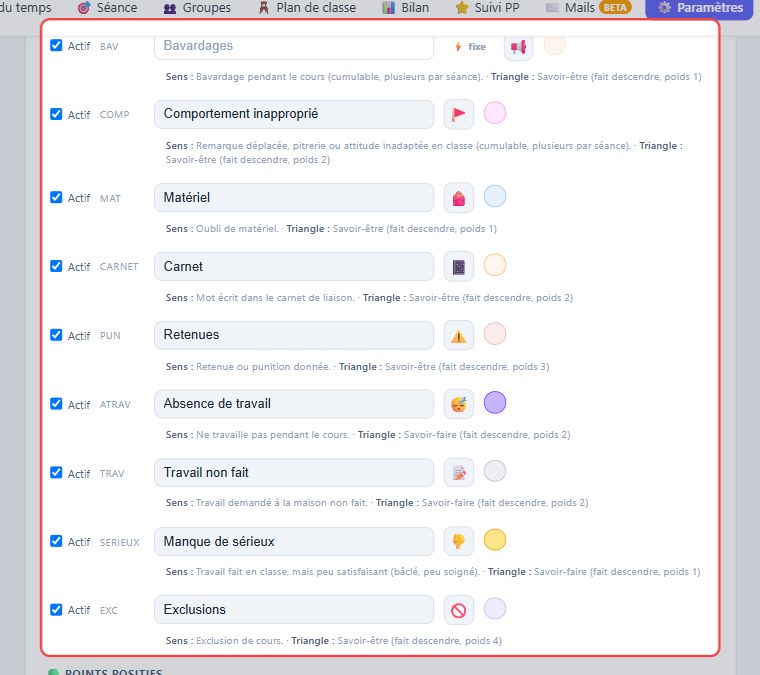
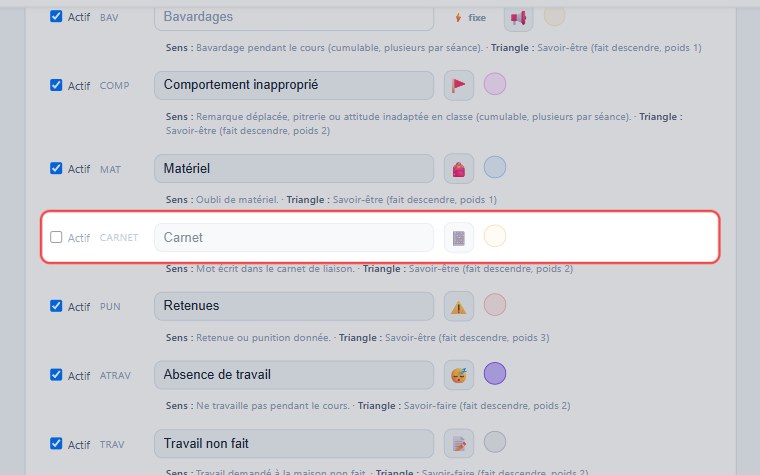
« 🎯 Items comportement » liste les marques de Séance : les points à travailler, les points positifs, et le suivi (qui ne compte pas comme incident). Sous chacune, son sens : ce qu’elle compte dans le Bilan et dans le triangle de la réussite.

Les items
2

Renommer ou désactiver

Le nom se modifie directement ; renommer change seulement le mot affiché, pas ce que l’item compte. Une case décochée retire l’item de la saisie en Séance ; ses marques restent dans les bilans, rien n’est effacé.

Renommer ou désactiver
3

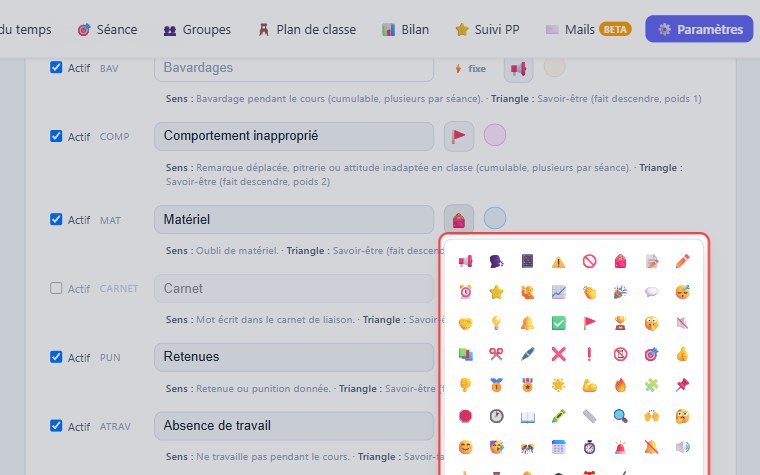
Icône et couleur

L’icône et la couleur d’un item se choisissent d’un clic ; elles s’appliquent partout, jusqu’au fond de la carte de l’élève en Séance.

Icône et couleur
4

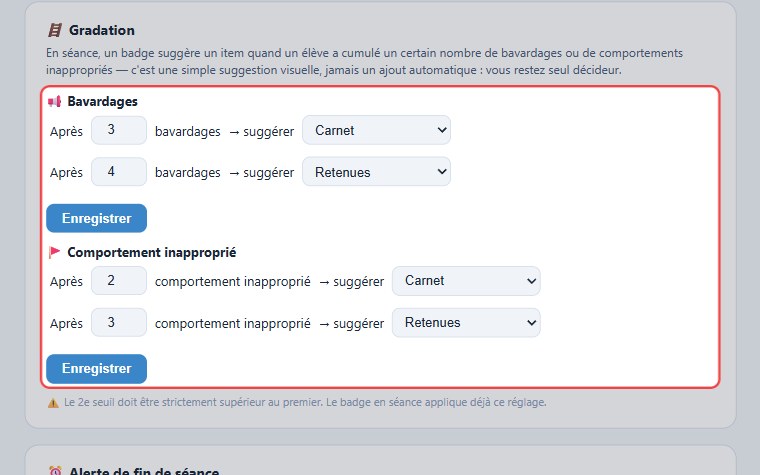
La gradation

Après un certain nombre de bavardages (ou de comportements inappropriés), Séance suggère une marque plus forte par un badge. C’est une simple suggestion, jamais un ajout automatique : vous restez seul à décider.

La gradation
5

L’alerte de fin de séance

Quelques minutes avant la fin du cours, un bandeau discret rappelle de figer l’activité et de projeter la consigne du cours suivant. Il ne bloque jamais l’écran.

L’alerte de fin de séance

Réalisé automatiquement avec GDC 2.3.5, sur une classe fictive.
Configurer l’IA

Une clé personnelle pour les appréciations, les analyses et les messages proposés par l’IA, et ce qui est envoyé.

1

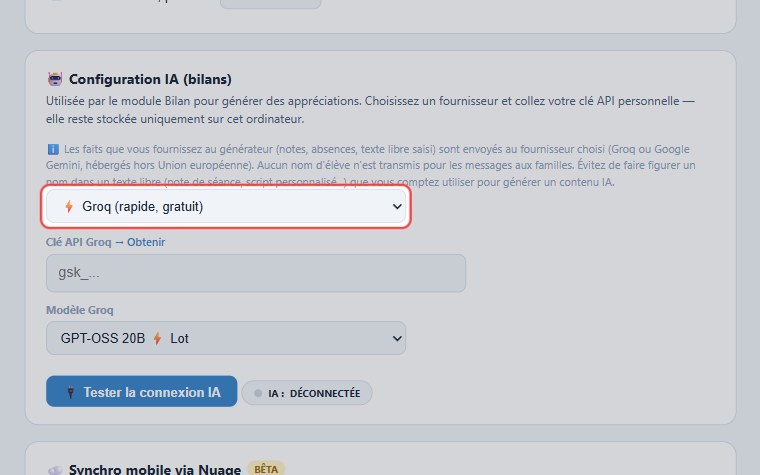
Groq ou Gemini

« 🤖 Configuration IA » choisit le fournisseur : Groq (rapide, gratuit) ou Gemini (Google). Les faits envoyés pour une appréciation ou une analyse partent chez ce fournisseur, hors Union européenne : jamais le nom d’un élève.

Groq ou Gemini
2

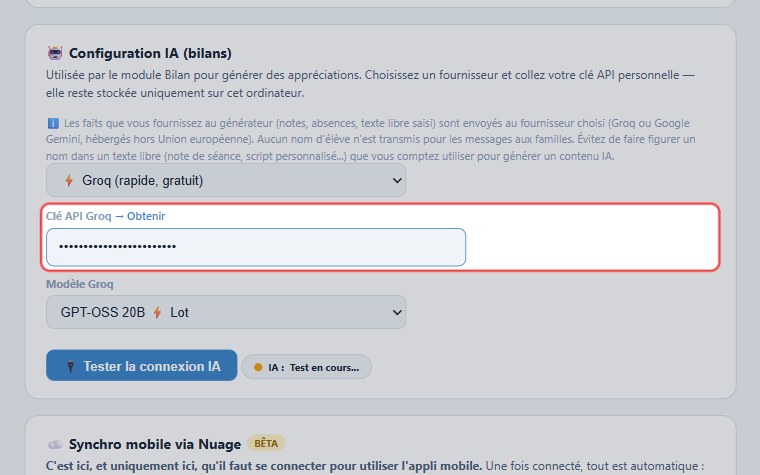
La clé personnelle

« Obtenir », à côté du champ, mène à la page où créer gratuitement sa clé. Collez-la ici : elle reste uniquement sur cet ordinateur.

La clé personnelle
3

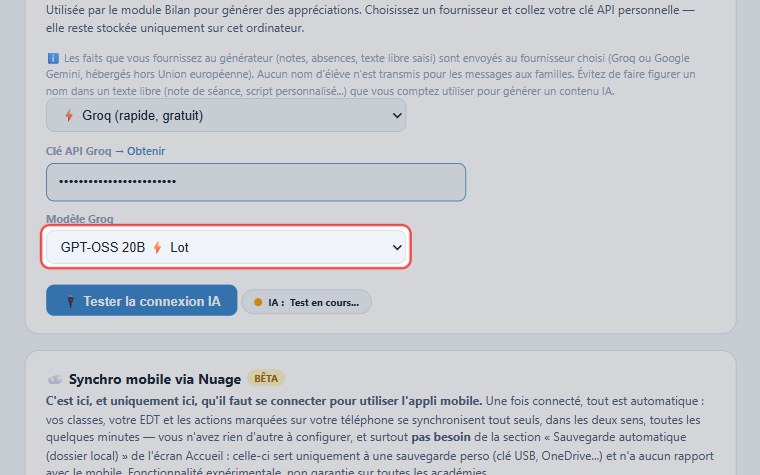
Le modèle

Le modèle proposé par défaut convient aux appréciations en lot ; le plus grand écrit un peu mieux, plus lentement. Le choix se change aussi au moment de générer.

Le modèle
4

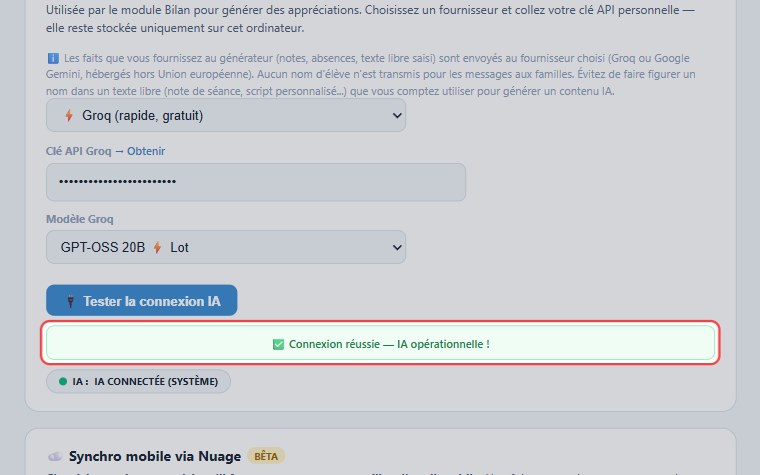
Tester la connexion

« 🔌 Tester la connexion IA » vérifie la clé : « IA : connectée » apparaît alors aussi dans le Bilan.

Tester la connexion

Réalisé automatiquement avec GDC 2.3.5, sur une classe fictive.
Restaurer, Nuage et compagnon

Revenir à une sauvegarde de la veille, garder ses réglages sur la clé USB, et l’application mobile.

1

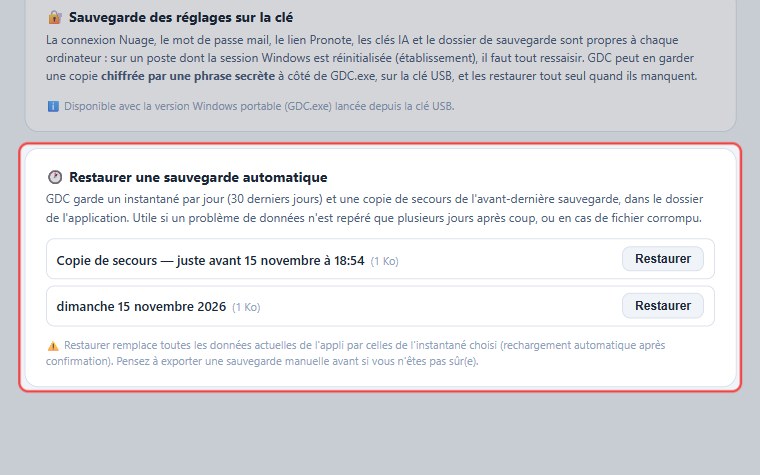
Restaurer une sauvegarde automatique

GDC garde un instantané par jour, sur les 30 derniers jours. En cas de problème repéré plusieurs jours après, un clic en restaure un : il remplace toutes les données actuelles, après confirmation. Exportez d’abord une sauvegarde si vous hésitez.

Restaurer une sauvegarde automatique
2

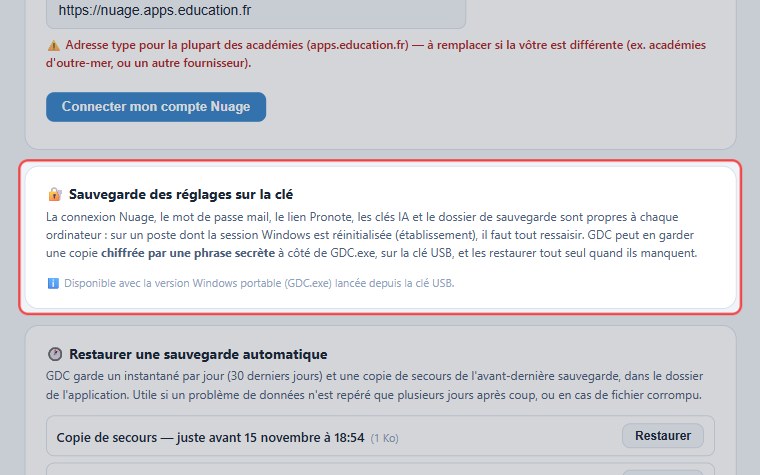
Les réglages sur la clé

La connexion Nuage, le lien Pronote, les clés IA ou le dossier de sauvegarde sont propres à chaque ordinateur. Si la session Windows du collège est remise à zéro, GDC peut en garder une copie chiffrée par une phrase secrète sur la clé USB, et les remettre tout seul. Réservé à la version Windows portable de GDC, lancée depuis la clé.

Les réglages sur la clé
3

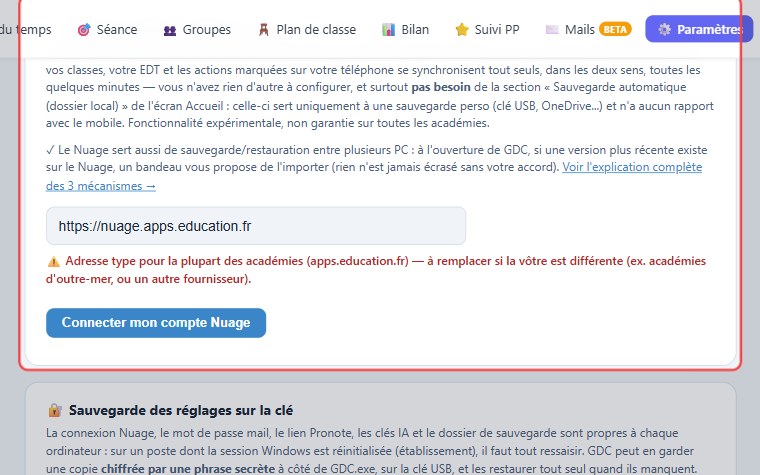
Le Nuage

« ☁️ Synchro mobile via Nuage » (bêta) se connecte au Nuage de l’Éducation nationale. Il fait fonctionner l’application mobile, et sert de sauvegarde entre plusieurs ordinateurs : une version plus récente est proposée à l’ouverture, jamais imposée.

Le Nuage
4

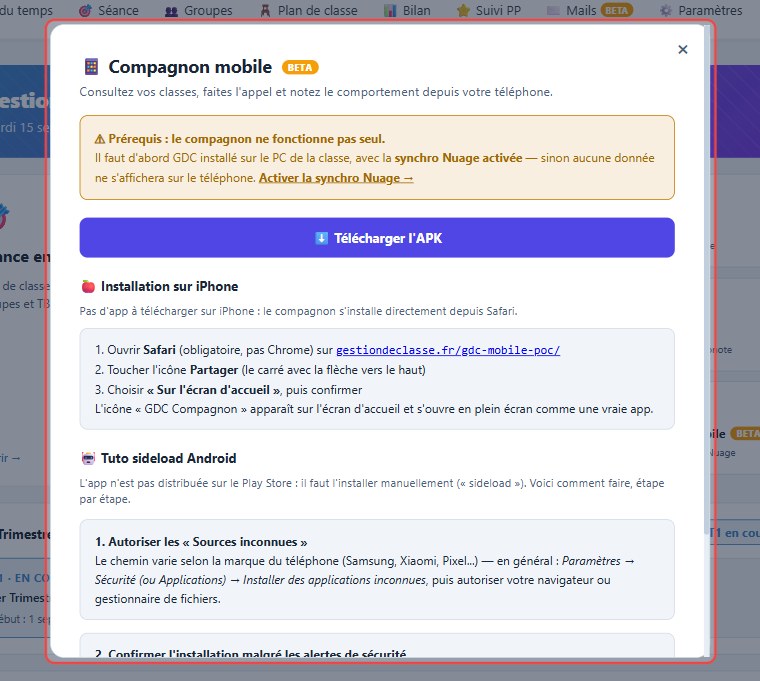
Le compagnon mobile

Le compagnon (bêta) permet de faire l’appel et de noter le comportement depuis le téléphone. Il a besoin du Nuage activé sur l’ordinateur de la classe. Sa carte, sur l’accueil, explique l’installation sur iPhone et sur Android.

Le compagnon mobile

Réalisé automatiquement avec GDC 2.3.5, sur une classe fictive.
↑ Sommaire