Bilan

Les moyennes, les marques de Séance, la fiche de chaque élève, les appréciations et l’analyse de la classe : en guides courts, chacun avec sa vidéo commentée d’une minute, puis ses étapes illustrées.

Lire le bilan d’une classe

Les moyennes et les marques de Séance de toute la classe, période par période.

1

La classe et la période

Les onglets, en haut, choisissent la classe. Les boutons de période (trimestres ou semestres, selon Paramètres) et « Bilan annuel » choisissent ce qui est compté.
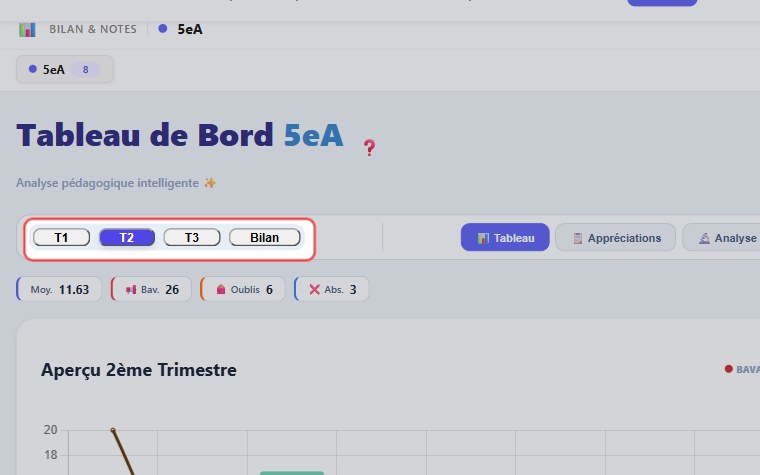
La classe et la période
2

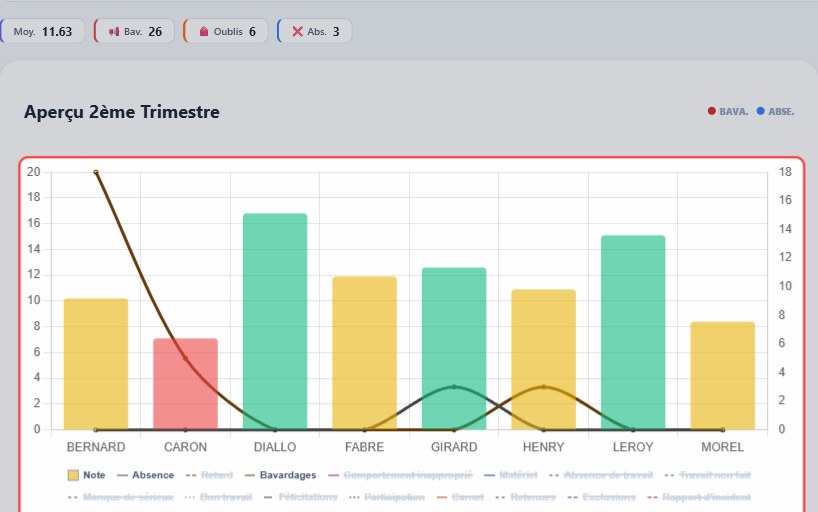
Le graphique de la classe

Une barre par élève : sa moyenne, en vert à partir de 12, en orange de 8 à 12, en rouge en dessous. Les points montrent ses marques de la période. Un clic sur une barre ouvre la fiche de l’élève.
Le graphique de la classe
3

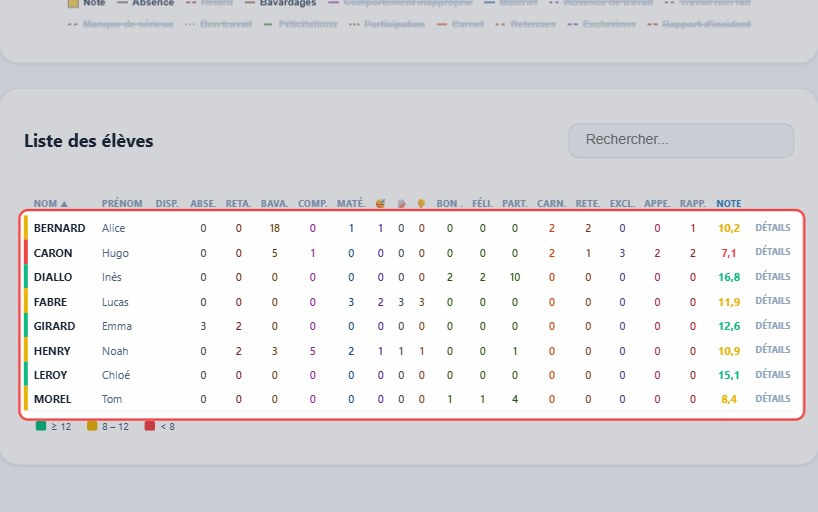
Le tableau des élèves

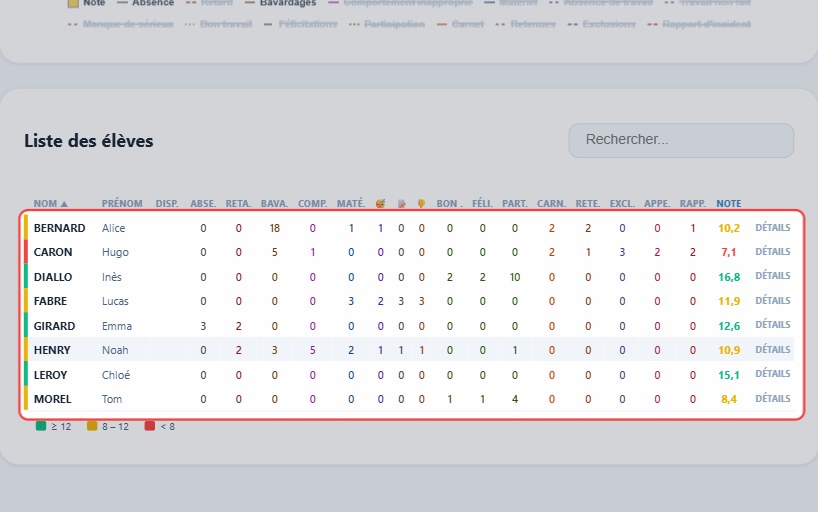
Le tableau reprend, pour la période, les marques notées dans Séance (une colonne par type), les dispositifs et la moyenne. « Rechercher » filtre les élèves.
Le tableau des élèves
4

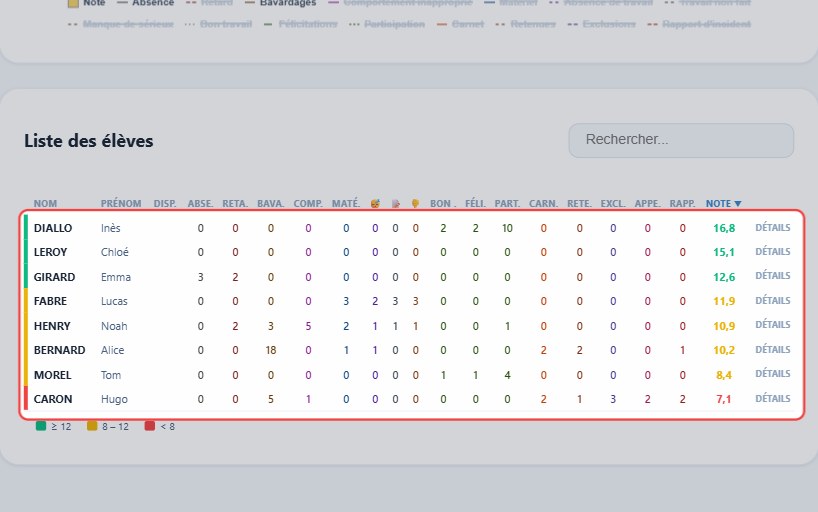
Trier

Un clic sur « Note » trie la classe par moyenne ; un clic sur « Nom » revient à l’ordre alphabétique.
Trier
5

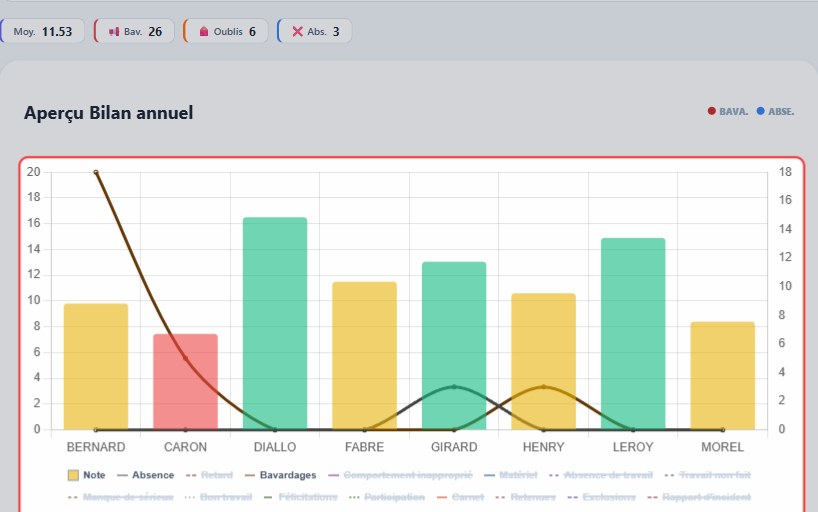
Toute l’année

« Bilan annuel » additionne les marques de toute l’année et donne la moyenne des périodes. Les séparateurs du graphique marquent le passage d’une période à l’autre.
Toute l’année

Réalisé automatiquement avec GDC 2.3.5, sur une classe fictive.
Importer les moyennes de Pronote

Les moyennes de la période copiées dans Pronote et collées dans GDC, puis corrigées si besoin.

1

Copier les notes dans Pronote

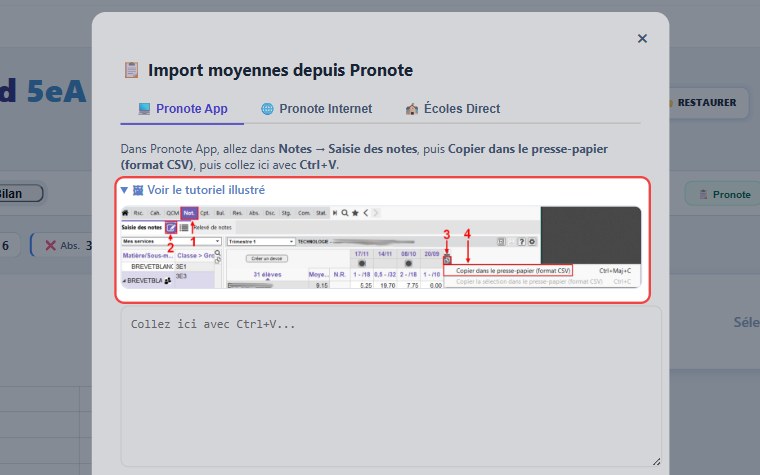
« 📋 Pronote » ouvre l’import. Dans Pronote, allez dans « Notes › Saisie des notes », puis « Copier dans le presse-papier (format CSV) » : le tutoriel illustré montre où cliquer. Avec Pronote par Internet, l’onglet « 🌐 Pronote Internet » importe le fichier CSV.

Copier les notes dans Pronote
2

Coller et analyser

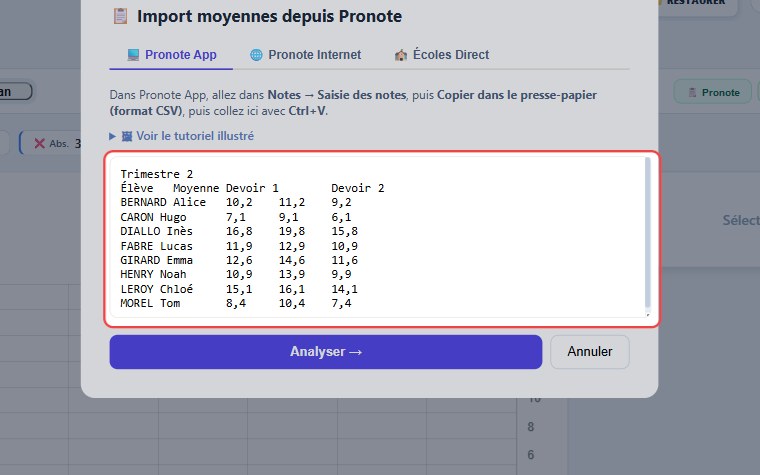
Collez avec Ctrl + V dans la zone, puis « Analyser → ». Rien n’est encore enregistré.

Coller et analyser
3

Vérifier la classe et le trimestre

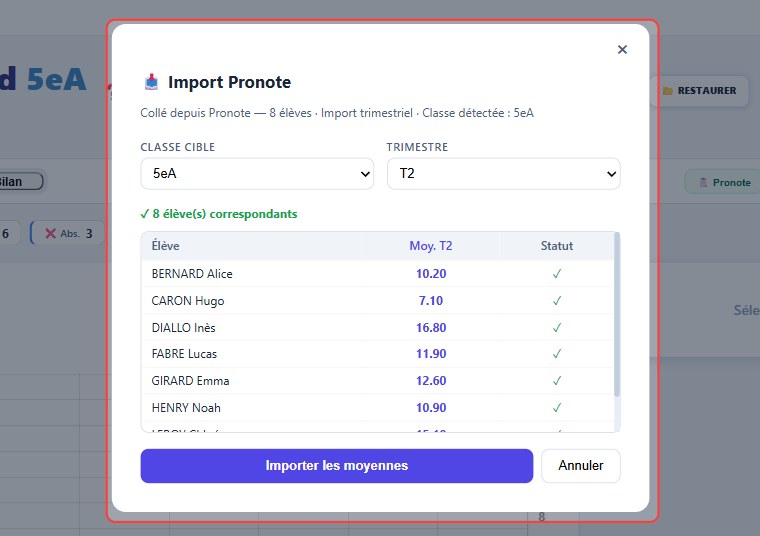
GDC reconnaît la classe d’après les noms des élèves et le trimestre d’après la copie, et montre les moyennes trouvées. Vérifiez-les avant d’importer.

Vérifier la classe et le trimestre
4

Importer

« Importer les moyennes » les range dans la période choisie : graphique, tableau et fiches sont aussitôt à jour. Un nouvel import remplace les moyennes de cette période.

Importer
5

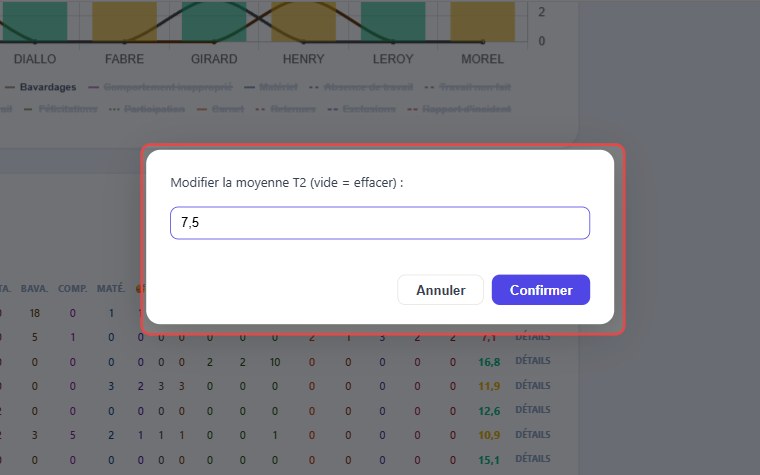
Corriger une moyenne

Un clic sur une moyenne du tableau permet de la corriger à la main ; laisser la case vide l’efface.

Corriger une moyenne

Réalisé automatiquement avec GDC 2.3.5, sur une classe fictive.
La fiche d’un élève

Tout ce que GDC sait d’un élève sur la période : moyennes, triangle de la réussite, marques, chronologie et appréciation.

1

Ouvrir la fiche

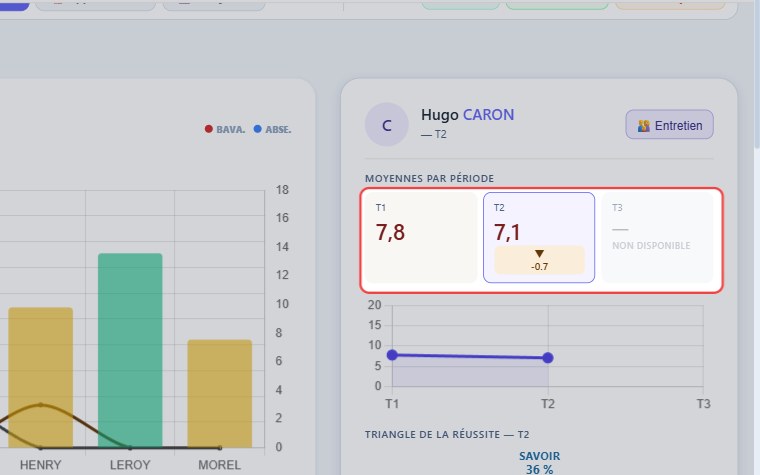
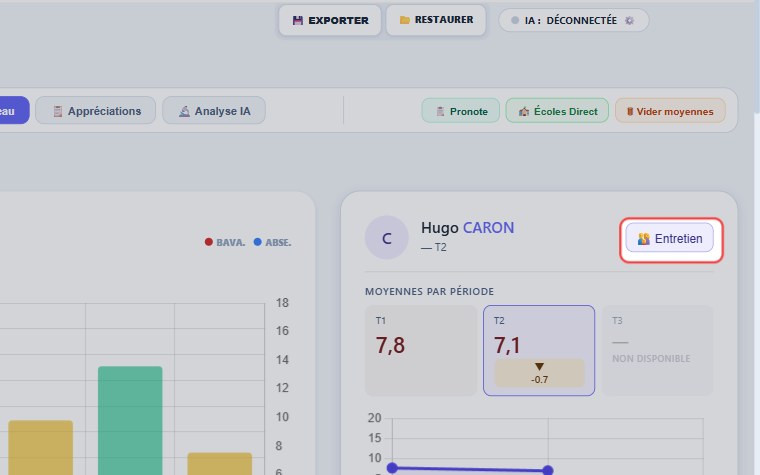
Un clic sur un élève du tableau (ou sur sa barre dans le graphique) ouvre sa fiche, à droite : ses moyennes de chaque période, avec leur évolution, et leur courbe.

Ouvrir la fiche
2

Le triangle de la réussite

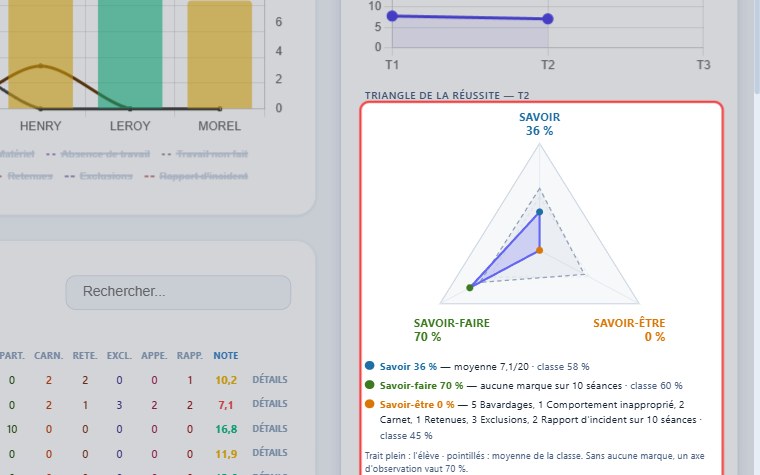
Le triangle situe l’élève sur trois axes, calculés à partir de ce qui est déjà saisi : le savoir (sa moyenne), le savoir-faire (son travail) et le savoir-être (son attitude), rapportés au nombre de séances.

Le triangle de la réussite
3

Ses marques de la période

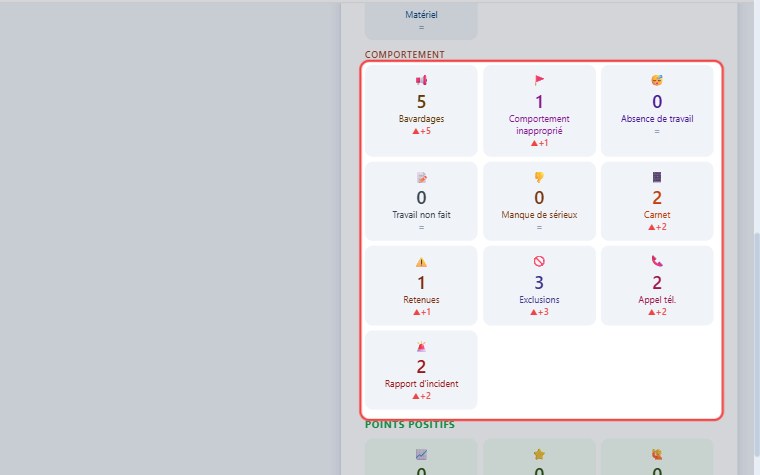
Les marques notées dans Séance sont comptées par type : à noter, comportement, points positifs.

Ses marques de la période
4

Écrire son appréciation

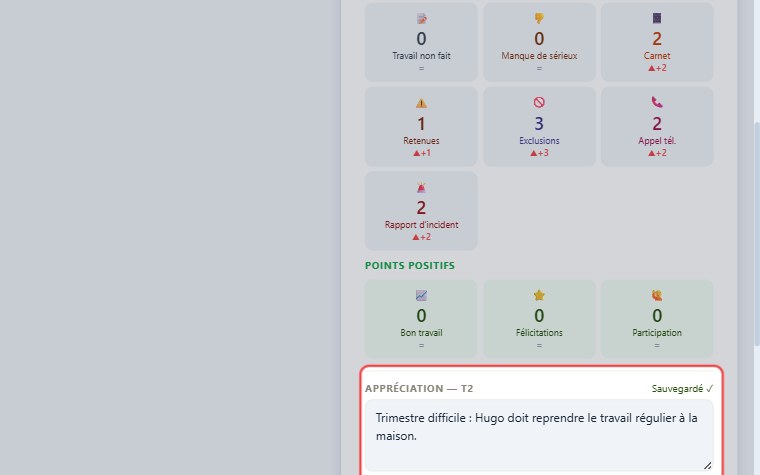
L’appréciation de la période s’écrit ici ; elle est enregistrée au fil de la frappe et reprise dans la vue « Appréciations ».

Écrire son appréciation
5

Chronologie et entretien

La chronologie retrace la période séance par séance. « 👨‍👩‍👧 Entretien » prépare un rapport pour une rencontre avec les parents, et « Analyser avec l’IA » propose une lecture de la fiche (avec une clé IA, dans Paramètres).

Chronologie et entretien

Réalisé automatiquement avec GDC 2.3.5, sur une classe fictive.
Les appréciations

Toutes les appréciations de la classe sur un écran, et des propositions pour chaque élève, sans IA ou avec.

1

La vue Appréciations

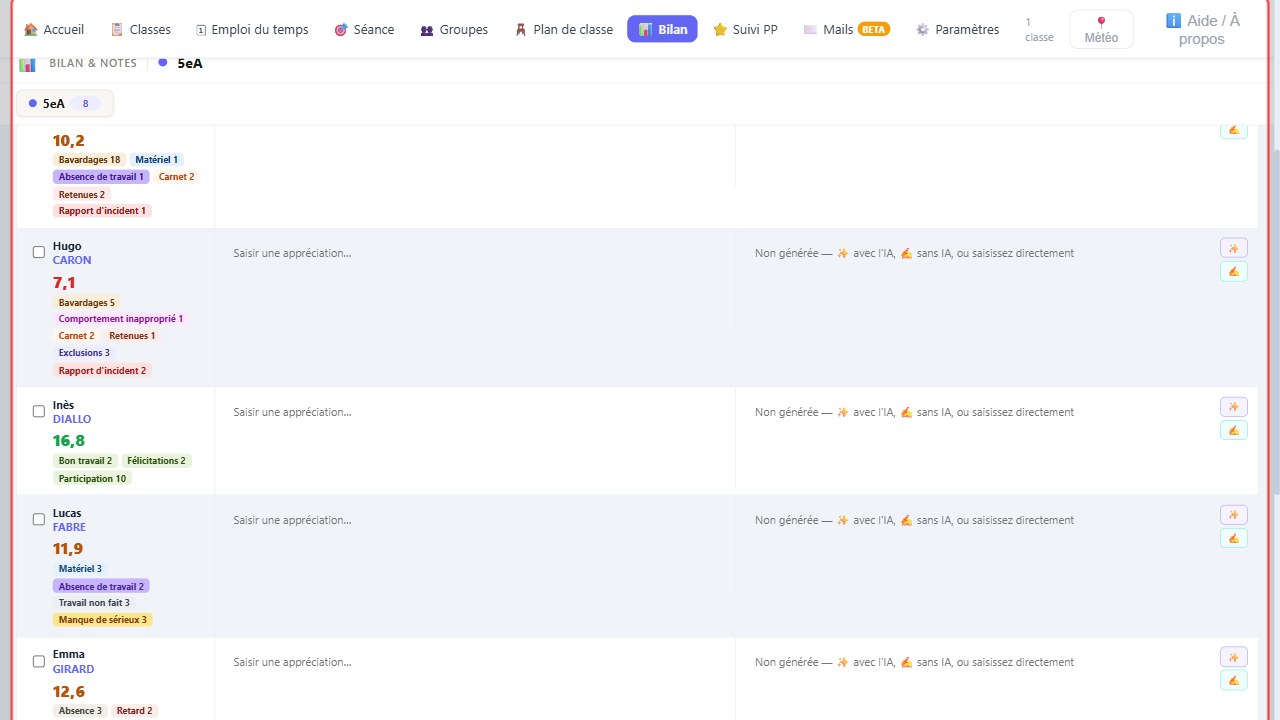
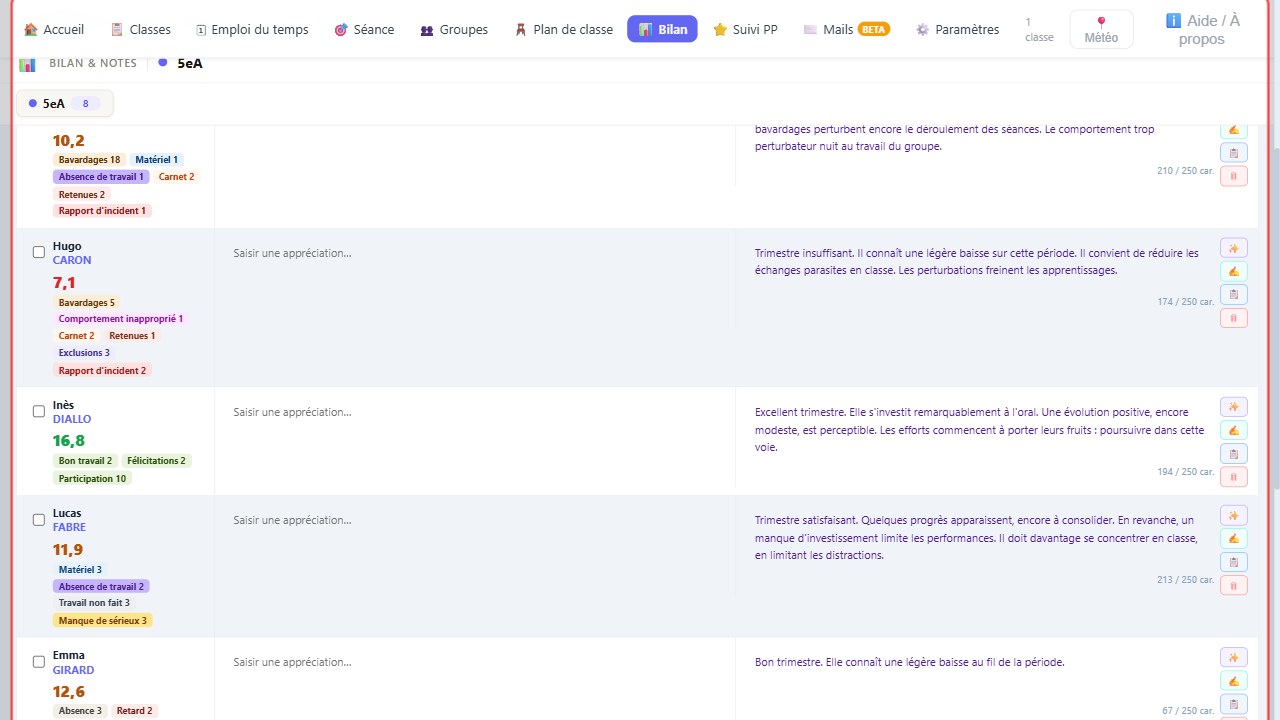
« 📋 Appréciations » montre une ligne par élève : sa note, son comportement, votre appréciation et, à côté, une proposition à reprendre.

La vue Appréciations
2

Générer en lot

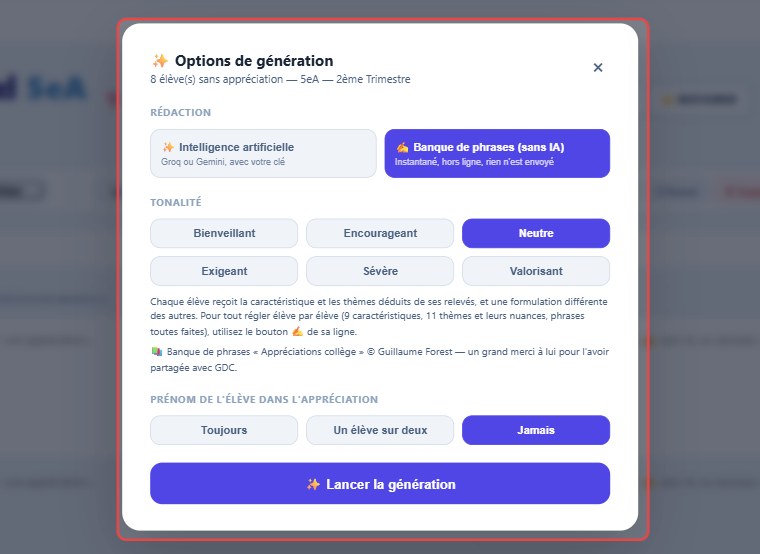
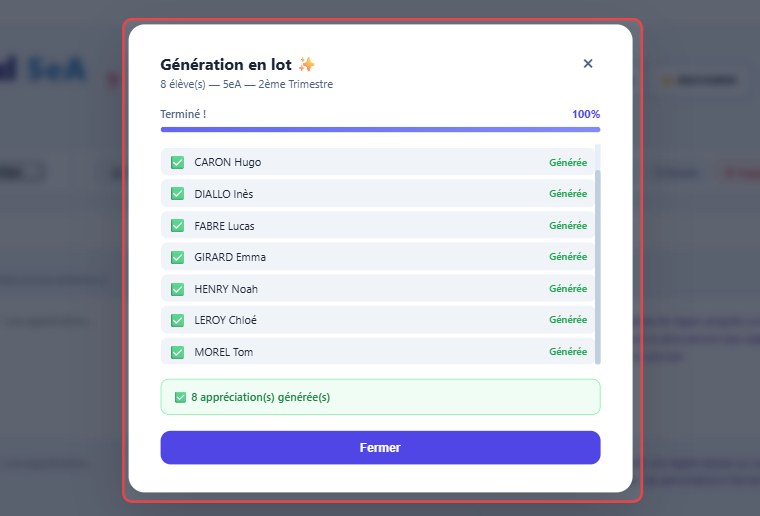
« ✨ Générer en lot » propose une appréciation aux élèves qui n’en ont pas. La « Banque de phrases (sans IA) » rédige d’après les relevés de chaque élève, hors ligne, sans rien envoyer. L’IA (Groq ou Gemini, clé dans Paramètres) est l’autre choix : le prénom ne lui est jamais envoyé.

Générer en lot
3

Lancer

Choisissez la tonalité et la place du prénom, puis « ✨ Lancer la génération » : chaque élève reçoit une formulation différente des autres.

Lancer
4

Relire et reprendre

Chaque proposition se modifie d’un clic. Les cases à cocher et « ✨ Refaire IA » ou « 🗑 Supprimer IA » agissent sur les élèves choisis ; le bouton « Copier » d’une ligne copie la proposition pour la coller dans Pronote.

Relire et reprendre
5

Imprimer

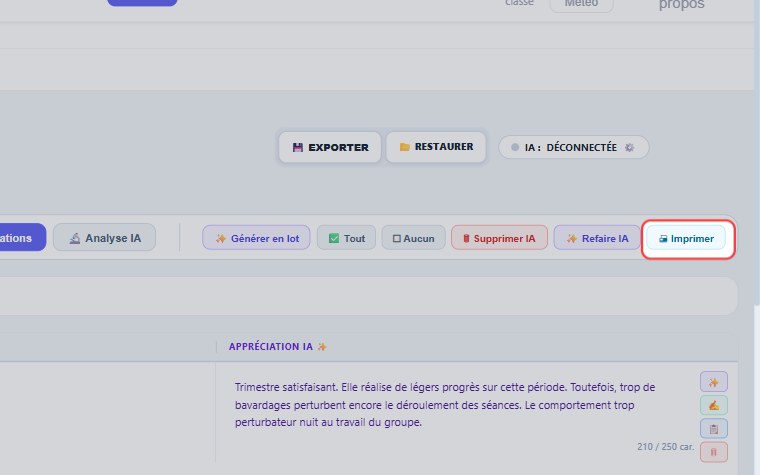
« 🖨 Imprimer » met toutes les appréciations de la classe sur une page, pour les relire avant le conseil de classe.

Imprimer

Réalisé automatiquement avec GDC 2.3.5, sur une classe fictive.
L’analyse de la classe

Les élèves à surveiller, la répartition des notes et du comportement, et une analyse rédigée de la classe.

1

La vue Analyse

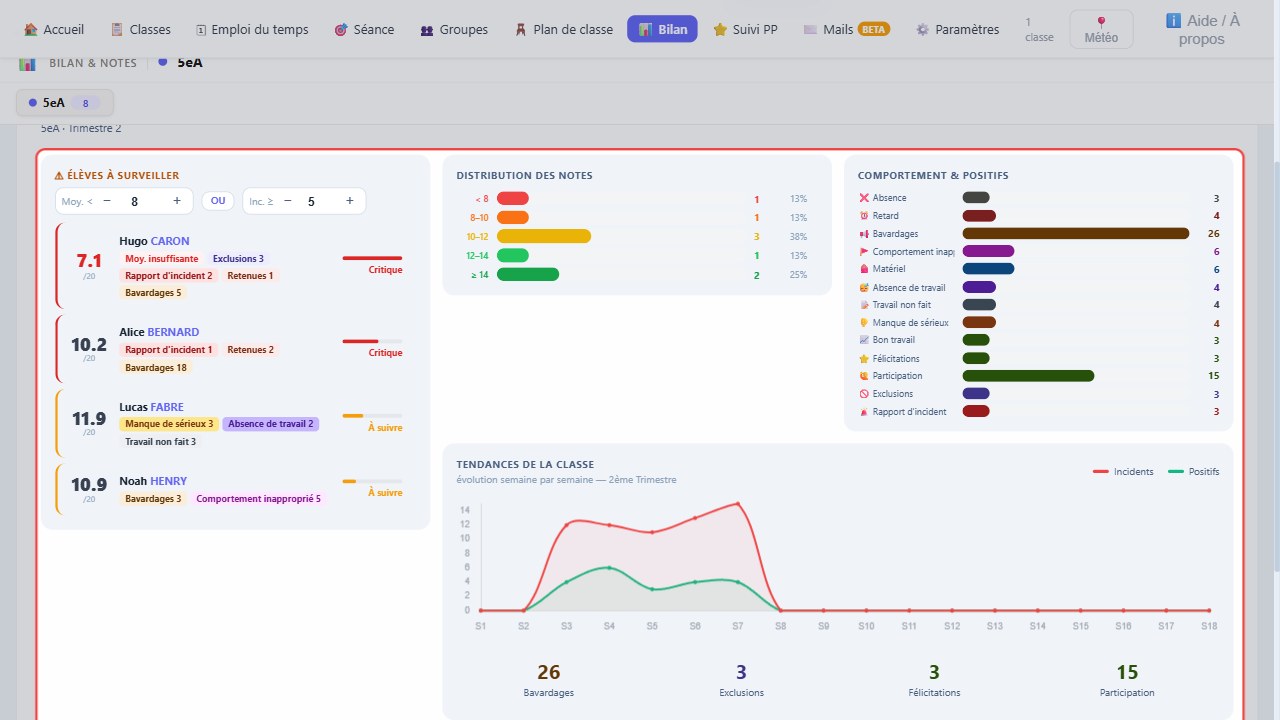
« 🔬 Analyse IA » rassemble, pour la période, les élèves à surveiller, la distribution des moyennes et le comportement de la classe. Ces chiffres sont calculés par GDC, sans IA.

La vue Analyse
2

Les élèves à surveiller

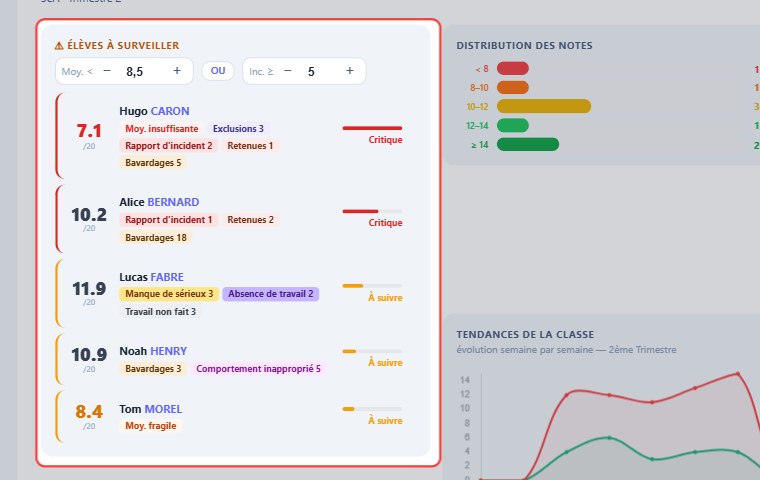
Un élève apparaît sous le seuil de moyenne ou au-delà du seuil d’incidents (retards et absences non compris). « OU » suffit d’un des deux, « ET » demande les deux. Ces seuils sont aussi ceux de la veille du Suivi PP.

Les élèves à surveiller
3

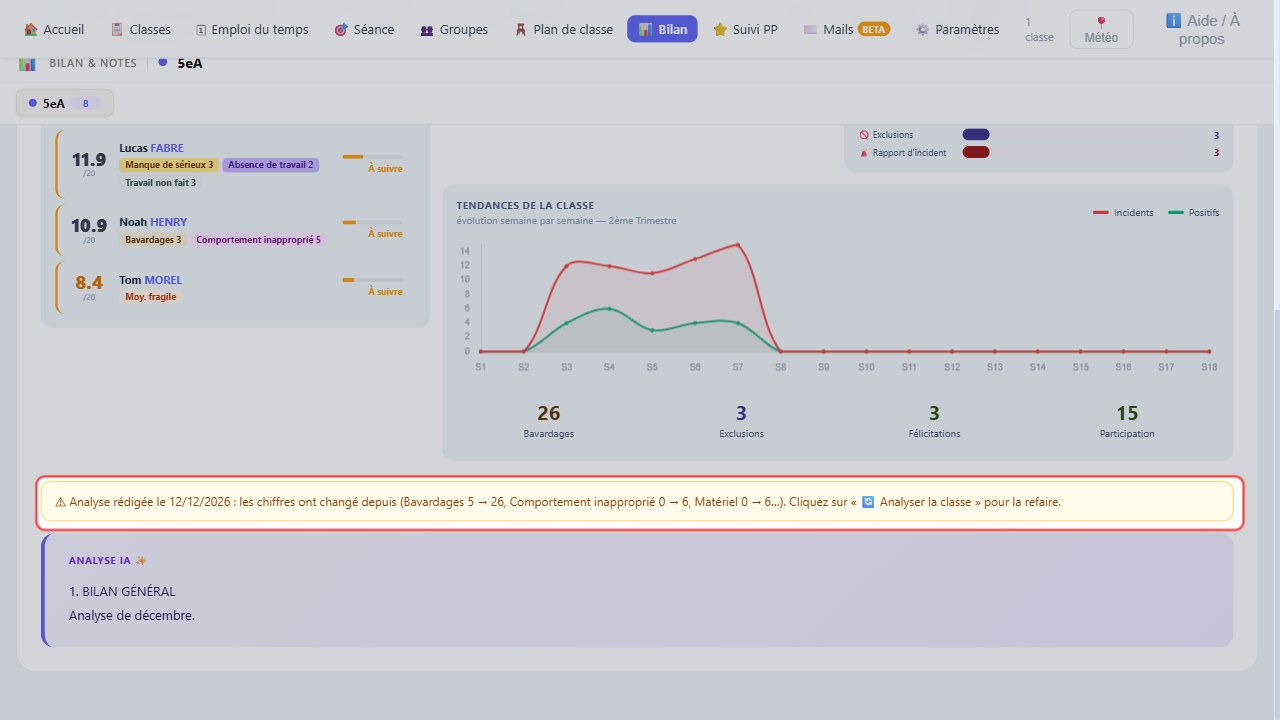
Une analyse à refaire

Une analyse enregistrée garde la date et les chiffres sur lesquels elle a été rédigée. S’ils ont changé depuis (nouvelles marques, nouvelles moyennes), un bandeau le dit.

Une analyse à refaire
4

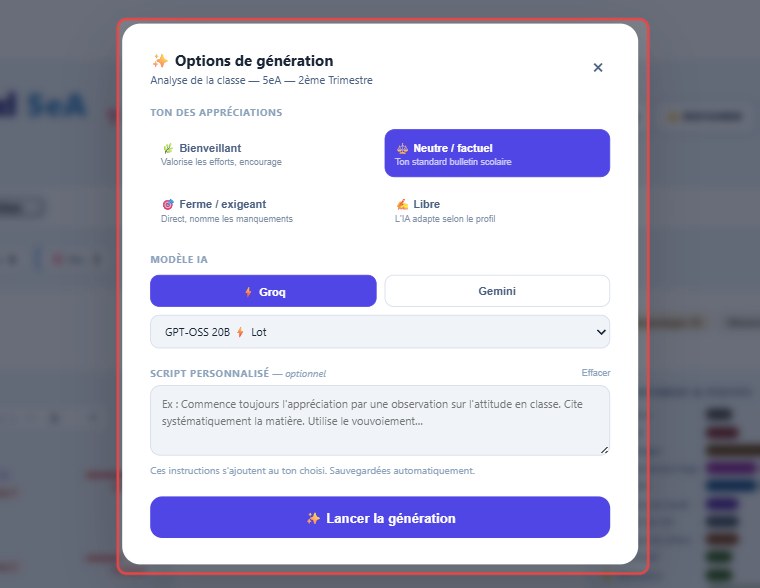
Analyser la classe

« 🔄 Analyser la classe » choisit le ton et le modèle, puis envoie à l’IA les seuls chiffres de la classe : aucun nom d’élève.

Analyser la classe
5

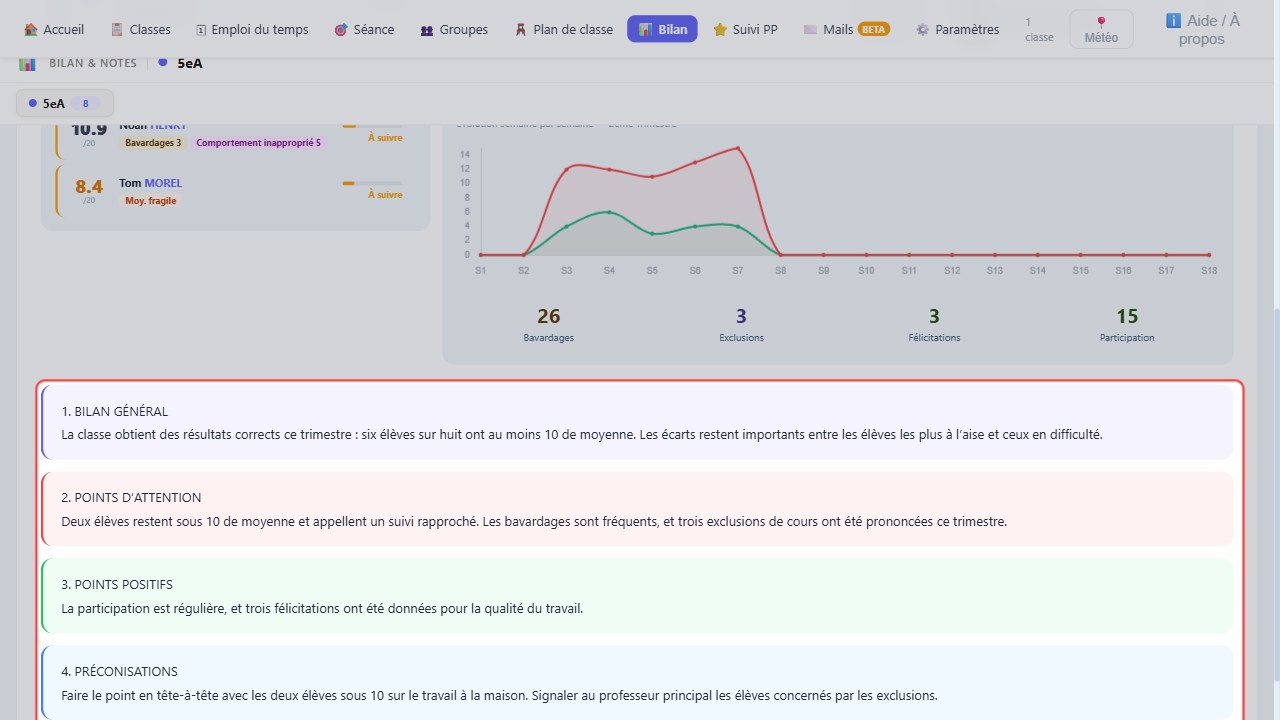
L’analyse

L’analyse tient en quatre parties : bilan général, points d’attention, points positifs, préconisations. Elle est enregistrée avec ses chiffres ; « 🖨 Imprimer » la met sur papier.

L’analyse

Réalisé automatiquement avec GDC 2.3.5, sur une classe fictive.
↑ Sommaire