Former des groupes de travail, les ajuster, imposer ou interdire des binômes, les projeter : en guides courts, chacun avec sa vidéo commentée d’une minute, puis ses étapes illustrées.
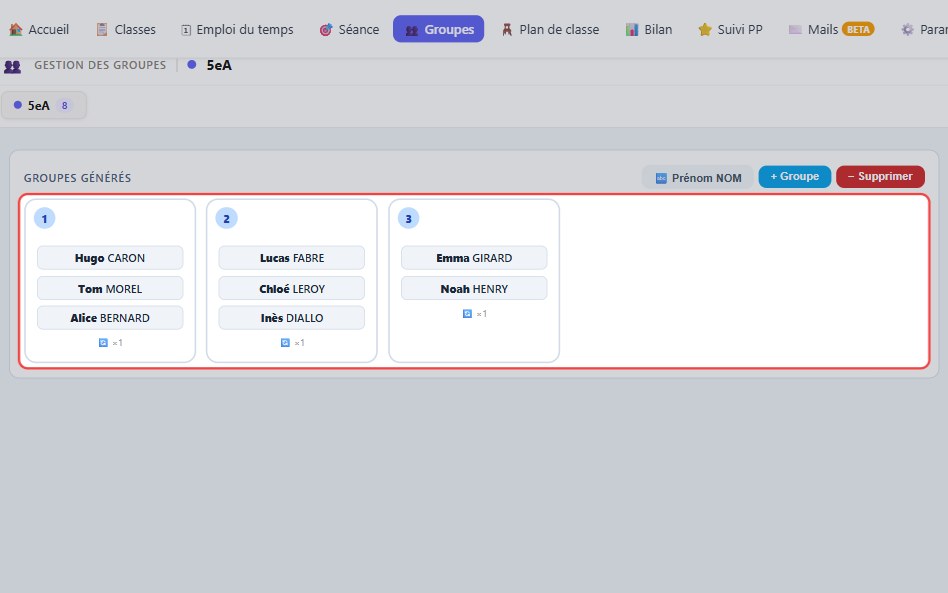
La taille des groupes, la mixité, l’appel, puis un clic : GDC répartit les élèves présents.
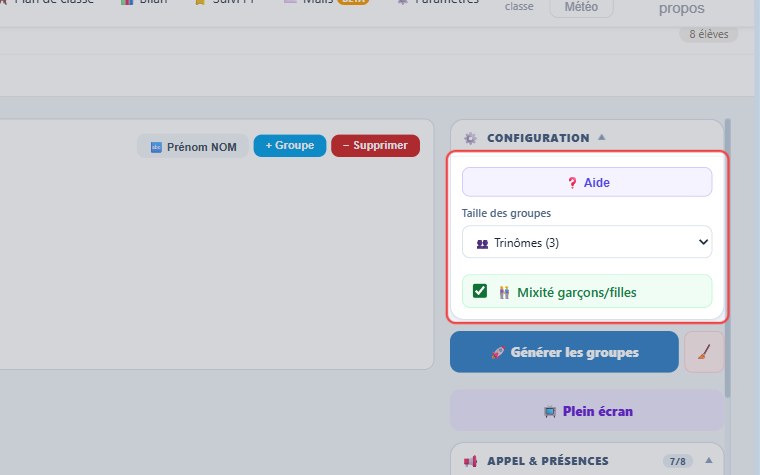
Les onglets, en haut, choisissent la classe. Dans « Configuration », choisissez la taille des groupes (binômes, trinômes, quatuors, quintets) et, si vous le voulez, la mixité filles / garçons.
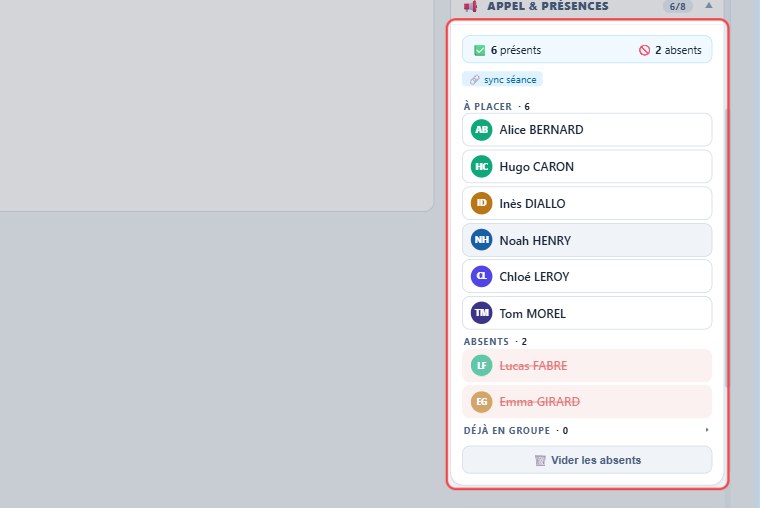
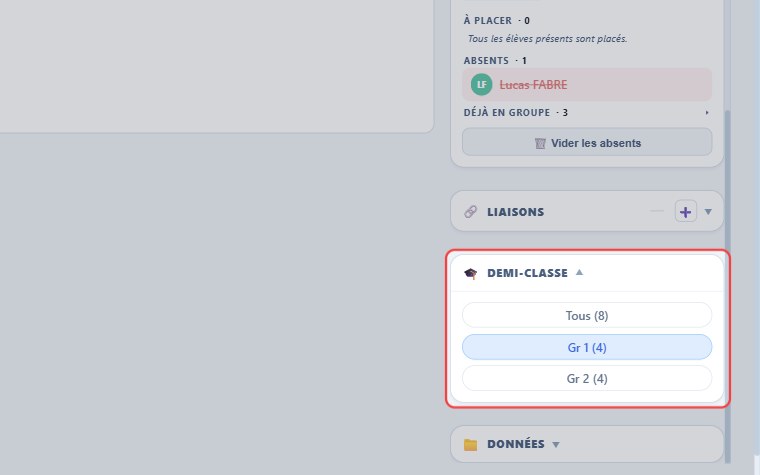
Un élève noté absent dans Séance aujourd’hui est déjà barré dans « Appel & présences ». Un clic sur un autre élève le marque absent ; un nouveau clic le remet présent. Les absents ne sont pas mis dans les groupes.
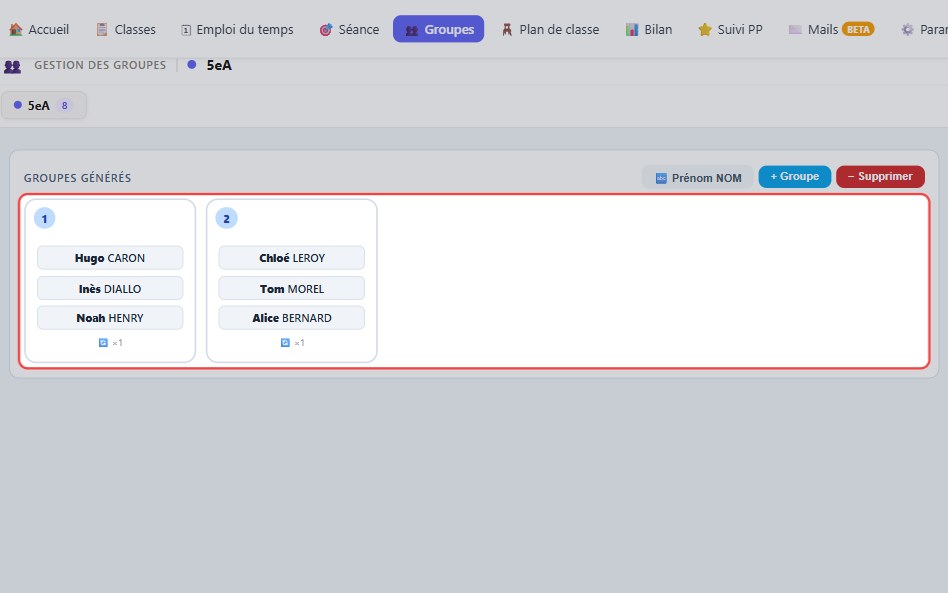
« 🚀 Générer les groupes » (ou Ctrl + G) répartit les présents. GDC évite de reformer les groupes des fois précédentes ; « 🔄 Réinitialiser l’historique des groupes », dans « Données », remet ce compteur à zéro. Ctrl + Z revient aux groupes d’avant.
Si la classe a des demi-groupes (fiche des élèves, module Classes), « Demi-classe » limite l’appel et les groupes au Gr 1 ou au Gr 2.
Réalisé automatiquement avec GDC 2.3.5, sur une classe fictive.
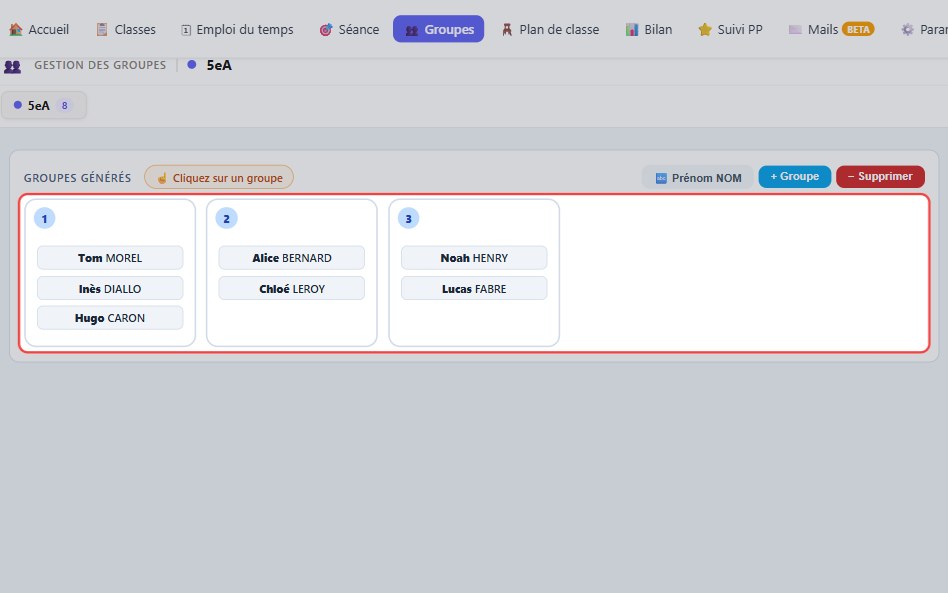
Déplacer un élève, placer celui qui reste, retirer un élève d’un groupe, ajouter un groupe.
Glissez un élève d’un groupe à un autre. Lâché sur un autre élève, les deux échangent leur place.
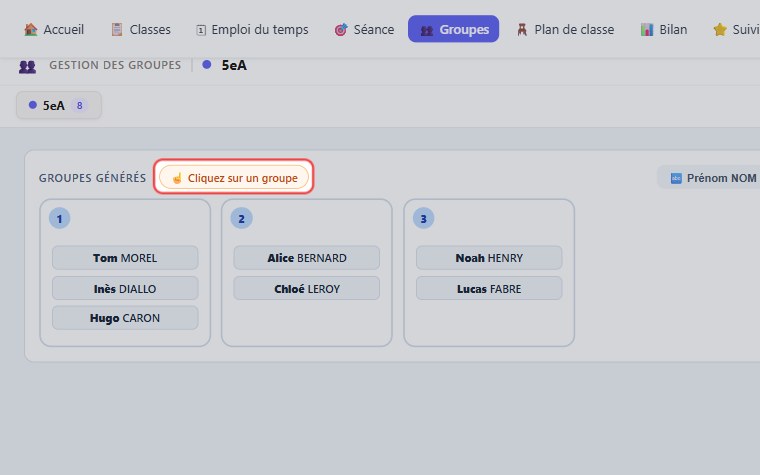
Un élève présent qui n’est dans aucun groupe est signalé par « ☝️ Cliquez sur un groupe » : un clic sur un groupe l’y place. On peut aussi glisser son étiquette depuis « Appel & présences ».
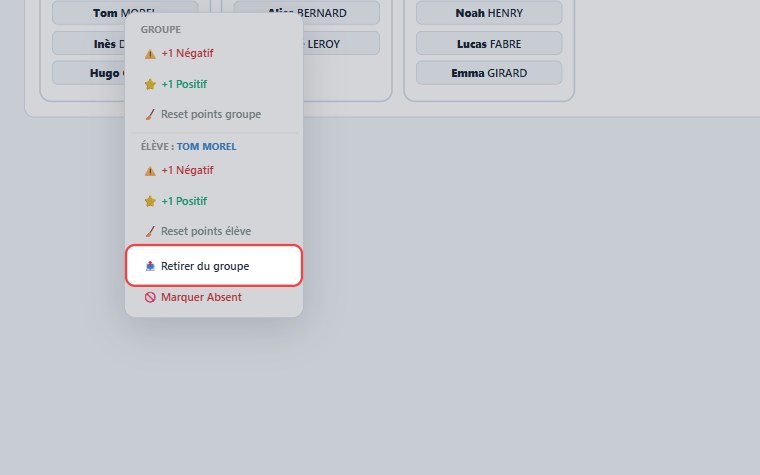
Clic droit sur un élève, puis « 📤 Retirer du groupe ». Il revient dans la liste, prêt à être placé ailleurs. On peut aussi le glisser vers « Appel & présences ».
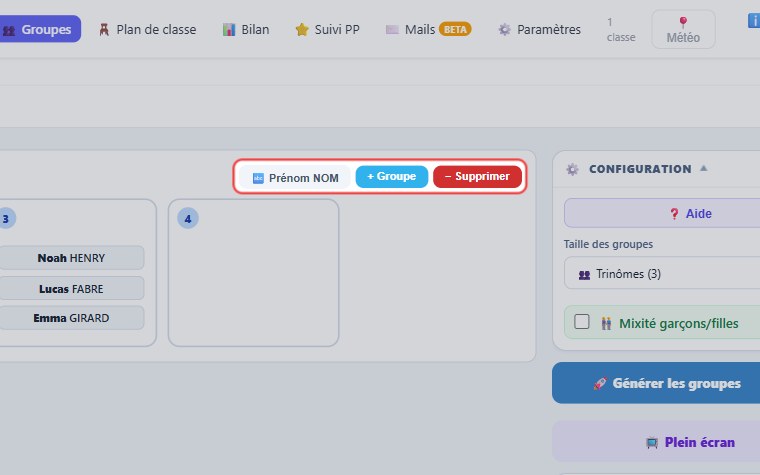
« + Groupe » ajoute un groupe vide, à remplir à la main. « − Supprimer » retire le dernier groupe : ses élèves reviennent dans la liste. « 🔤 Prénom NOM » change l’ordre des noms affichés.
Réalisé automatiquement avec GDC 2.3.5, sur une classe fictive.
Imposer un binôme, séparer deux élèves : les groupes générés en tiennent compte.
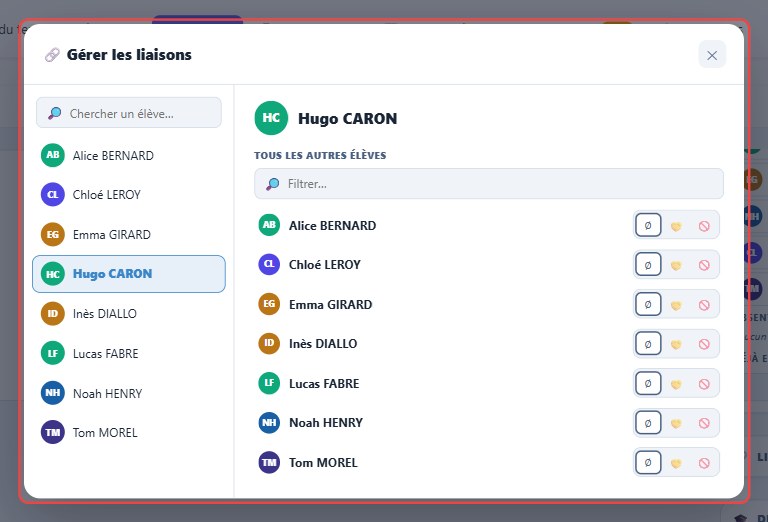
Le ➕ de la section « 🔗 Liaisons » ouvre la fenêtre des liaisons : la classe à gauche, et, pour l’élève choisi, sa relation avec chacun des autres à droite.
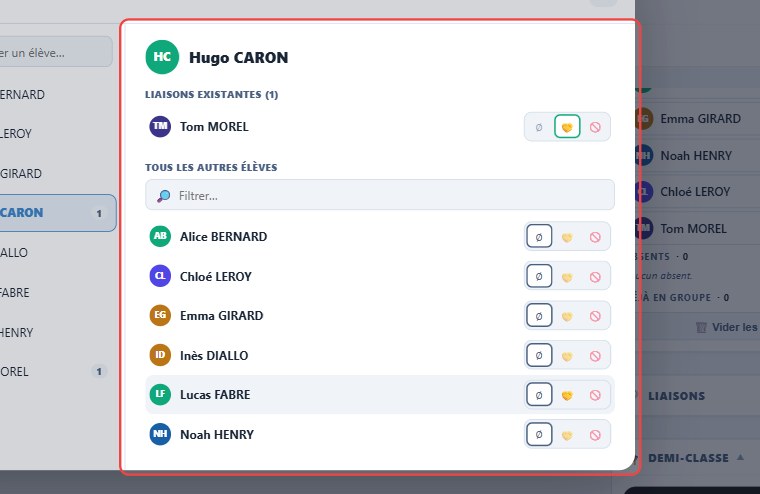
🤝 met toujours les deux élèves dans le même groupe : un élève qui en aide un autre, un binôme de projet. Un binôme ne peut pas dépasser la taille des groupes choisie.
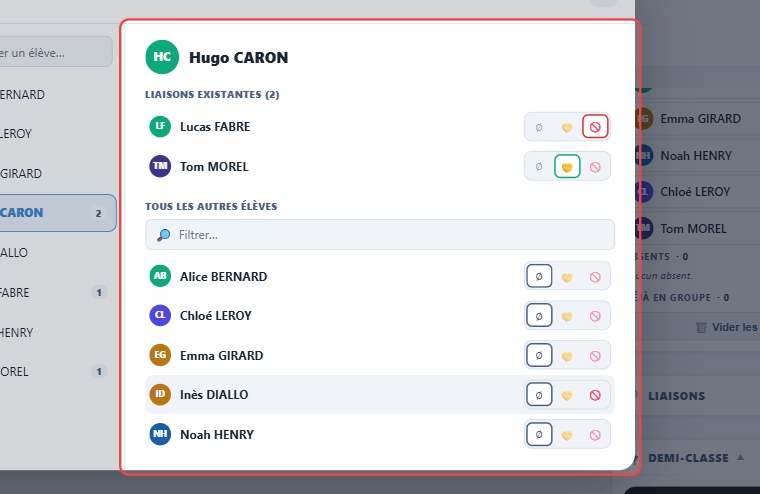
🚫 ne met jamais les deux élèves dans le même groupe. ∅ retire la liaison. « 🗑️ Vider les liaisons » les retire toutes.
Les élèves liés portent 🤝 ou 🚫 dans « Appel & présences ». Chaque génération respecte les liaisons, et un élève d’un binôme imposé ne peut pas être déplacé seul.
Réalisé automatiquement avec GDC 2.3.5, sur une classe fictive.
Un élève qui sort, les groupes projetés au tableau ou imprimés, et retrouvés dans Séance.
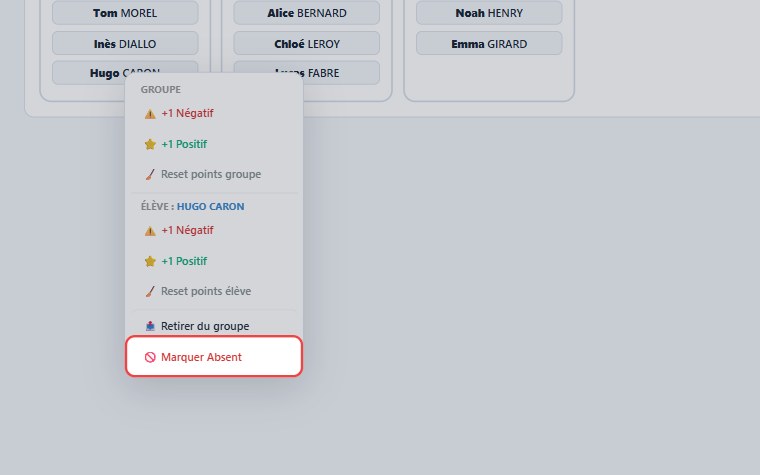
Un élève part à l’infirmerie ? Clic droit sur son nom, puis « 🚫 Marquer Absent » : il quitte son groupe et il est barré dans l’appel.
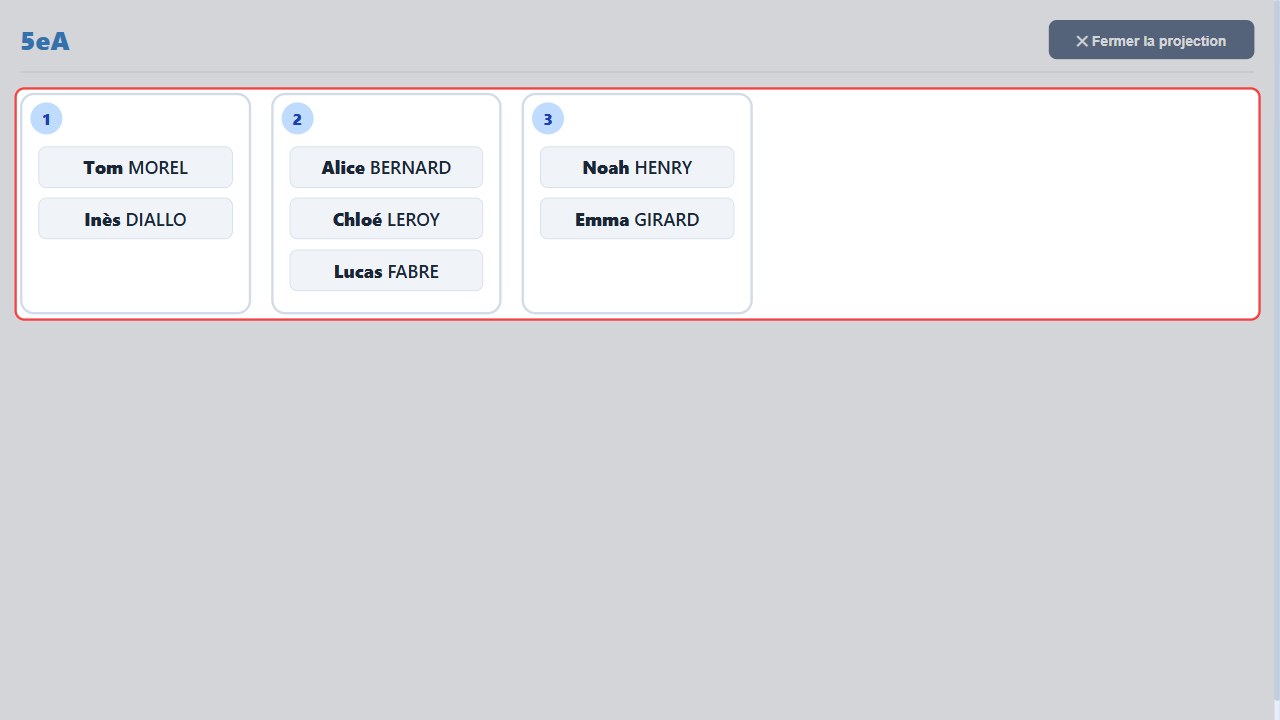
« 📺 Plein écran » affiche les groupes en grand, à projeter pour la classe. « ✕ Fermer la projection » ou Échap revient à l’écran habituel.
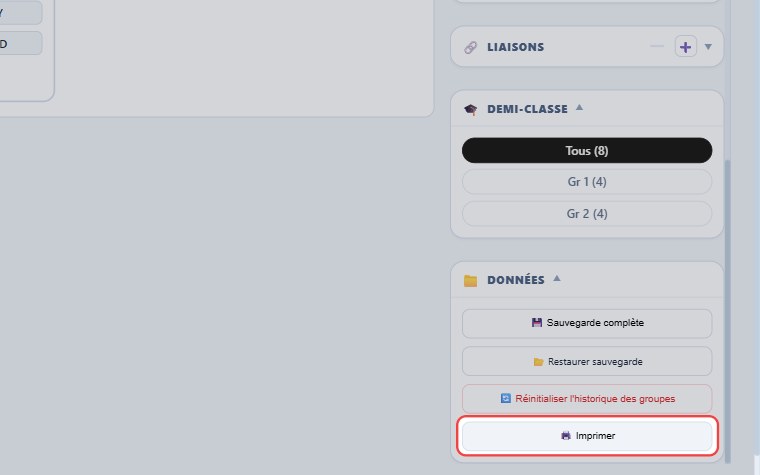
Dans « 📁 Données », « 🖨️ Imprimer » ouvre les groupes dans une page à imprimer ou à enregistrer en PDF, avec la classe et la date.
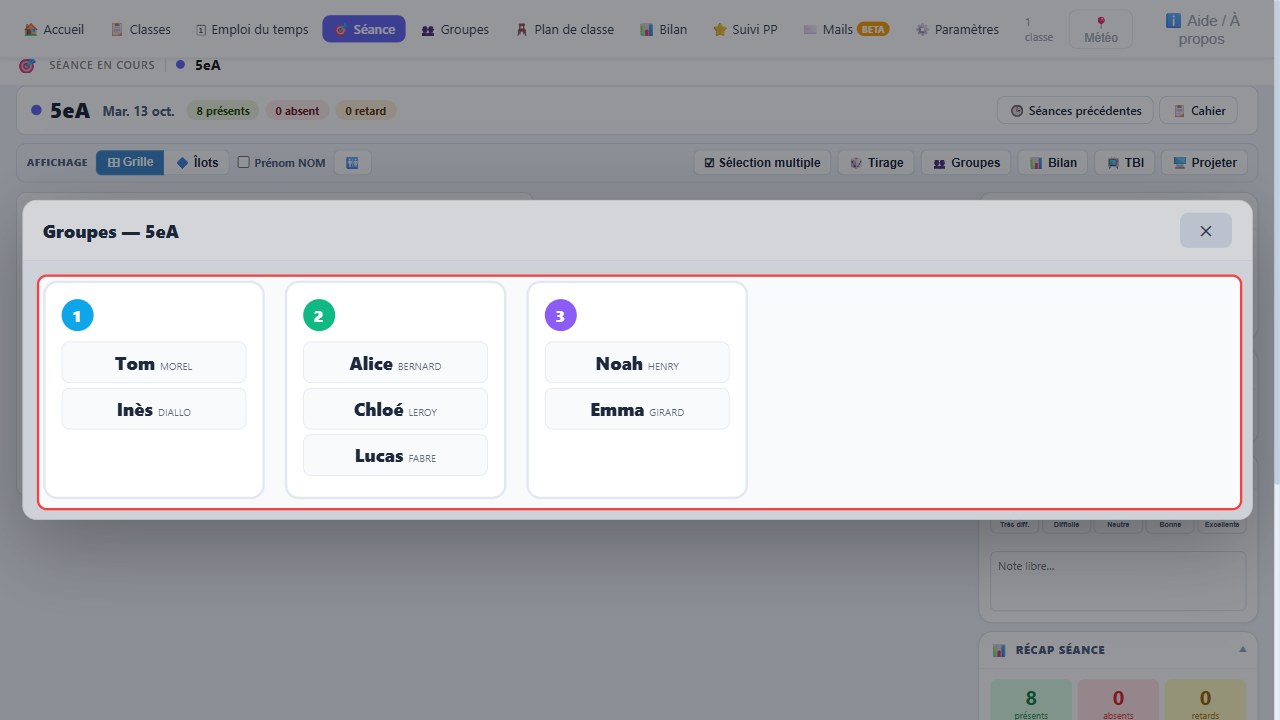
Pendant le cours, le bouton « 👥 Groupes » de Séance affiche en grand les derniers groupes faits ici.
Réalisé automatiquement avec GDC 2.3.5, sur une classe fictive.